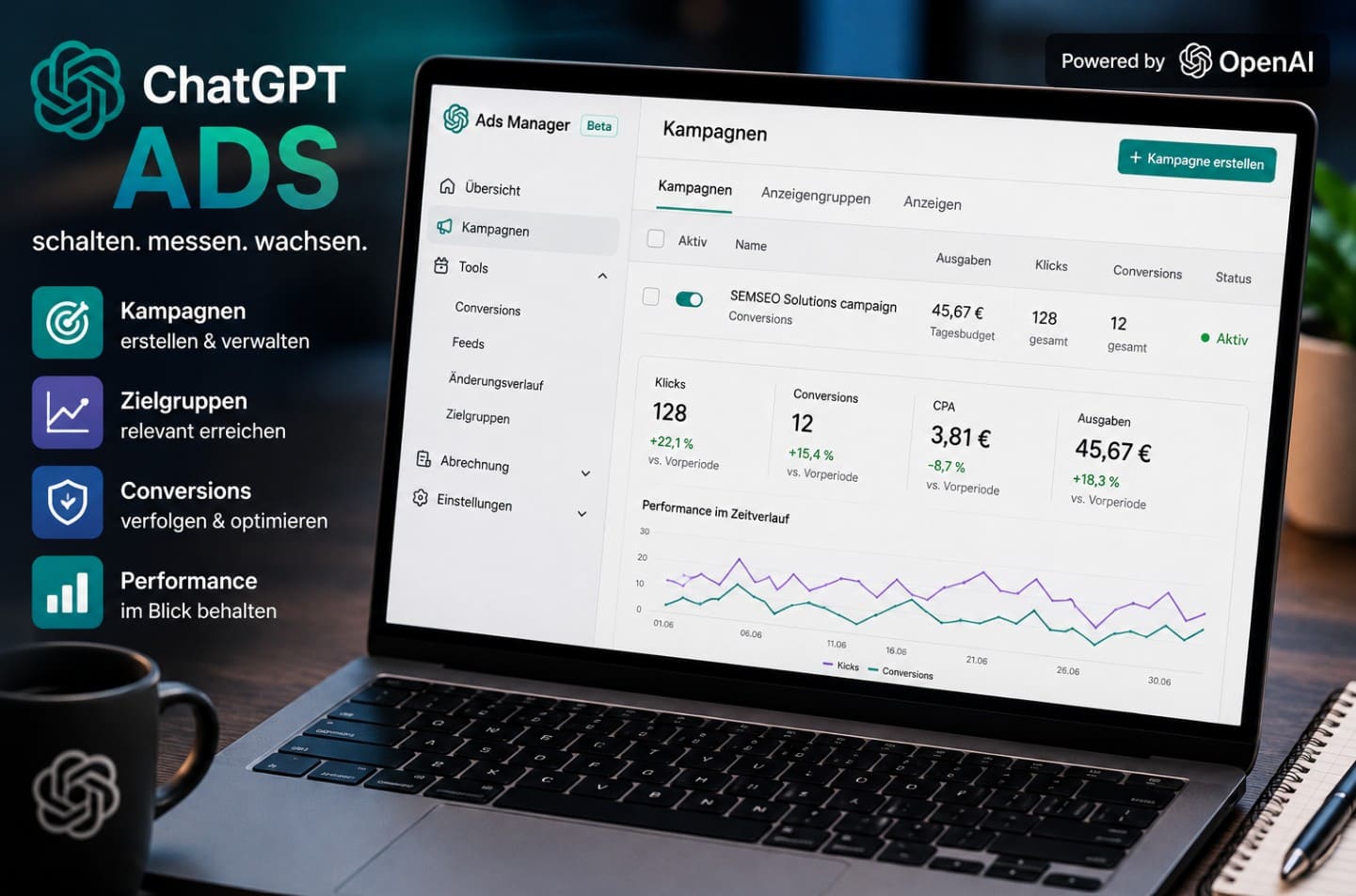
Konto, Kampagne, Pixel, Google Tag Manager und Codex – ein ausführlicher Praxistest zur neuen Werbeplattform von OpenAI.
Endlich ist es soweit. ChatGPT Ads sind laut offizieller Ankündigung von OpenAI seit dem 24. August 2026 auch in Deutschland verfügbar, den Self-Service-Zugang über den Ads Manager gibt es hierzulande seit dem 31. August 2026. Für mich als Online-Marketer ist das eine der spannenden Entwicklungen im digitalen Werbemarkt der letzten Monate. ChatGPT Ads eröffnet einen zusätzlichen Zugang zu Nutzern während der Recherche- und Entscheidungsphase: Die Anzeigen orientieren sich nicht allein an einzelnen Suchbegriffen, sondern am Kontext und an der Absicht eines laufenden Gesprächs. Damit tritt neben Google Ads, Microsoft Ads und Social Ads ein weiterer Kanal, der sich deutlich von der klassischen Suchmaschinenwerbung unterscheidet. Anzeigen können Nutzer genau dann erreichen, wenn sie in ChatGPT recherchieren, Möglichkeiten vergleichen oder konkrete Entscheidungen vorbereiten.
Ich habe mich intensiv mit dem Setup, den Einstellungen und dem Conversion-Tracking beschäftigt. In diesem ersten Praxistest zeige ich euch Schritt für Schritt, wie die Einrichtung von ChatGPT Ads funktioniert, wie eine erste Kampagne angelegt wird und wie sich sogar Conversion-Tracking über den OpenAI Pixel, die Conversions API, Google Tag Manager und Codex umsetzen lässt.
01 – SetupChatGPT Ads schalten: Die ersten Schritte
Bevor die erste Kampagne an den Start gehen kann, steht zunächst die Einrichtung des Werbekontos an. Der Prozess ist übersichtlich aufgebaut und erinnert an einigen Stellen an andere bekannte Werbeplattformen. Ihr legt zunächst euren Account an, hinterlegt anschließend die wichtigsten Unternehmensinformationen und durchlauft die erforderlichen Schritte zur Bestätigung. Danach könnt ihr euch bereits an die Erstellung der ersten ChatGPT-Ads-Kampagne machen.
ChatGPT Ads Konto erstellen
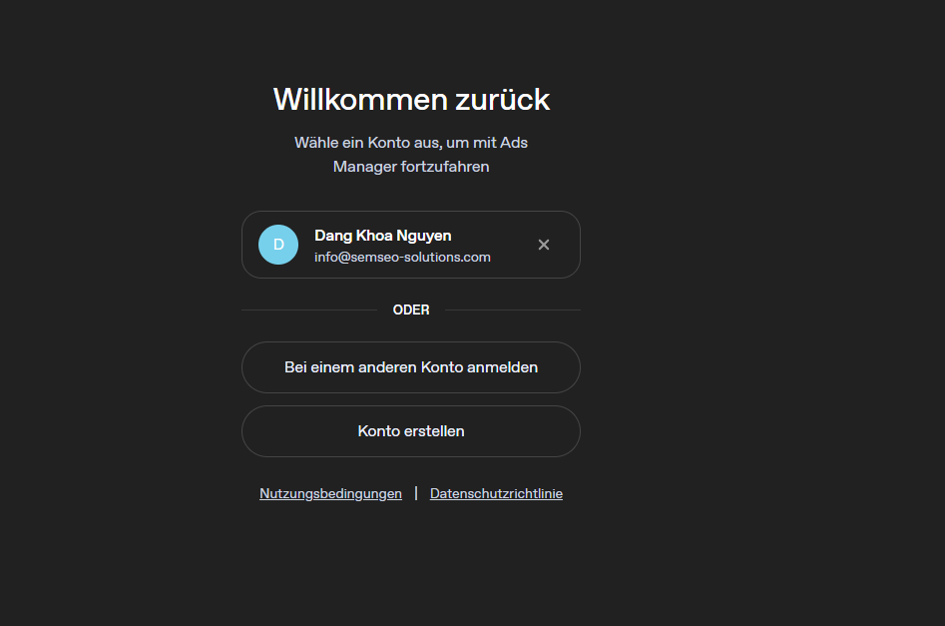
Zu Beginn legt ihr einen neuen Account für den ChatGPT Ads Manager an. Besonders unkompliziert funktioniert die Anmeldung beispielsweise über ein bestehendes Google-Konto. Wer bereits mit Google Ads arbeitet, wird sich beim grundsätzlichen Ablauf schnell zurechtfinden. Nach der Anmeldung geht es direkt mit den Angaben zum eigenen Unternehmen weiter.
Angaben zum Unternehmen hinterlegen
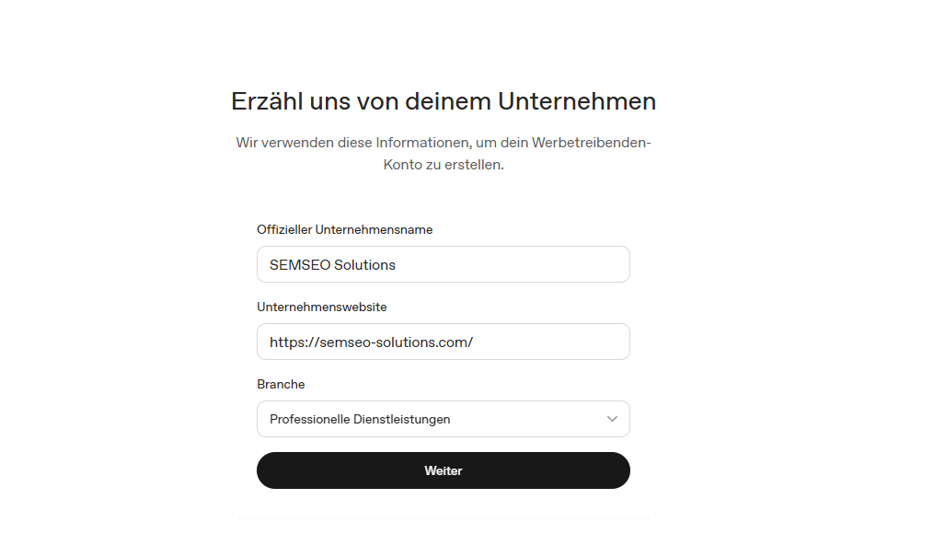
Im nächsten Schritt hinterlegt ihr die grundlegenden Informationen zu eurem Unternehmen. Dazu gehören der offizielle Unternehmensname, die Unternehmenswebsite sowie die passende Branche. OpenAI nutzt diese Angaben, um das Werbetreibenden-Konto einzurichten und eure Kampagnen dem entsprechenden geschäftlichen Kontext zuzuordnen.
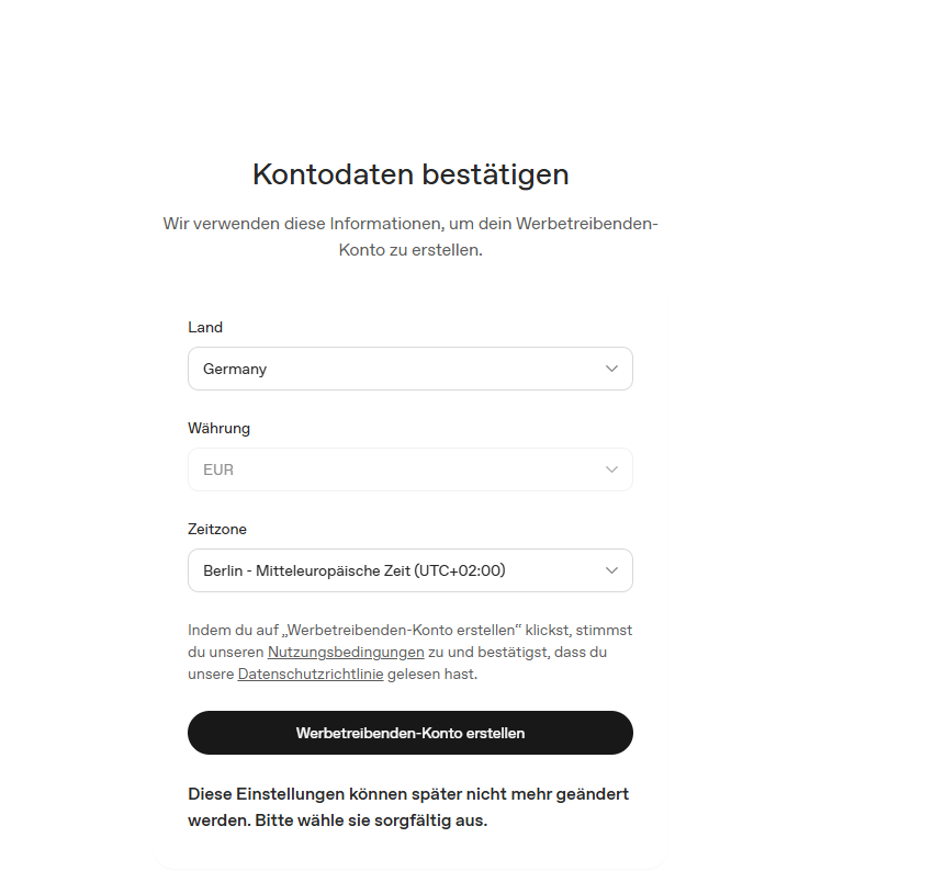
Kontodaten bestätigen
Anschließend werden die grundlegenden Kontodaten festgelegt. Dazu gehören Land, Währung und Zeitzone – in unserem Fall Deutschland, Euro und die Zeitzone Europe/Berlin.
Werbetreibenden-Typ festlegen und Unternehmen verifizieren
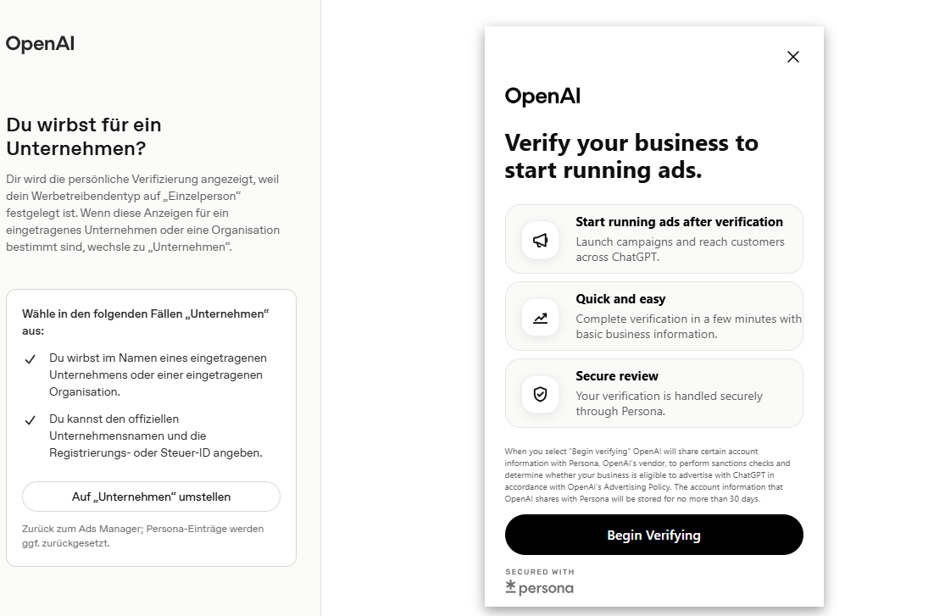
Danach legt ihr fest, für wen die Werbung geschaltet wird – für ein Unternehmen oder eine Einzelperson. Für Unternehmen schließt sich ein Verifizierungsprozess an. OpenAI prüft dabei die Angaben zum Werbetreibenden, bevor Anzeigen regulär geschaltet werden können. Die Verifizierung ist damit ein wichtiger Bestandteil der erstmaligen Einrichtung des ChatGPT-Ads-Kontos.
02Erste ChatGPT-Ads-Kampagne erstellen
Nach der Einrichtung und Verifizierung des Werbekontos geht es an den eigentlich spannenden Teil: die erste ChatGPT-Ads-Kampagne. Der Ads Manager führt euch Schritt für Schritt durch die Kampagnenerstellung – von der Auswahl des Kampagnenziels über Standorte und Budget bis hin zu Anzeigengruppen, Kontextsignalen und den eigentlichen Anzeigen. Einige Elemente erinnern dabei durchaus an Google Ads, an anderen Stellen verfolgt OpenAI jedoch einen deutlich anderen Ansatz.
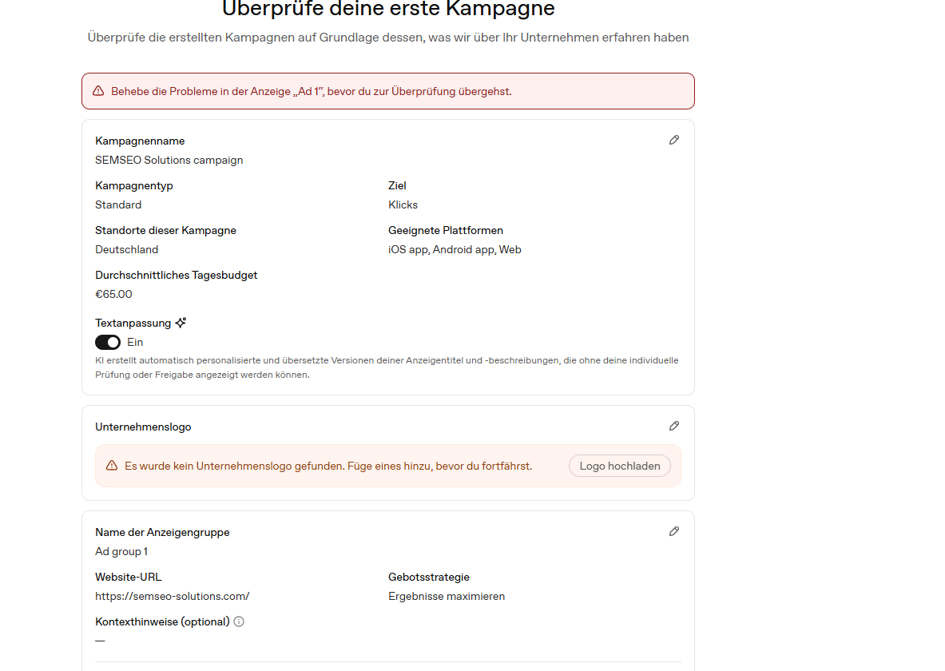
Zu Beginn wählt ihr das gewünschte Kampagnenziel aus. Zur Verfügung stehen unter anderem Reichweite, Klicks und Conversions. Die Auswahl sollte sich danach richten, ob ihr zunächst Sichtbarkeit aufbauen, Besucher auf eure Website bringen oder gezielt messbare Aktionen erzielen möchtet.
Geografische Ausrichtung
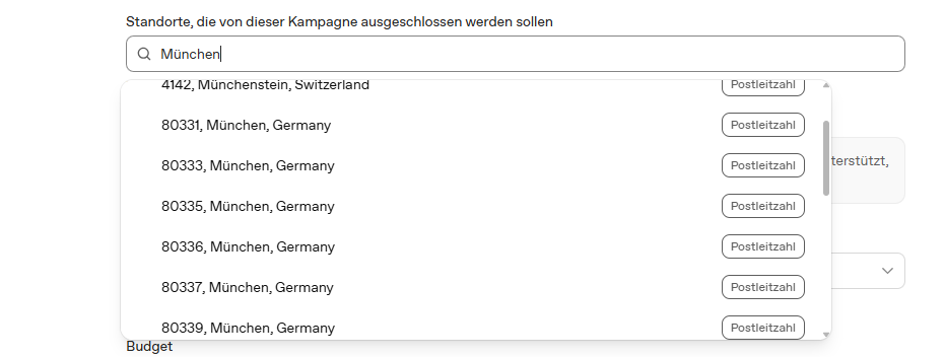
Anschließend folgt die geografische Ausrichtung. Neben größeren Regionen lassen sich auch Postleitzahlen angeben. Dadurch könnt ihr die Ausspielung deutlich feiner eingrenzen – besonders interessant für lokale Unternehmen und Dienstleister, die nur Kunden aus bestimmten Städten oder Einzugsgebieten erreichen möchten.
Plattformen, Tagesbudget und KI-Textanpassungen
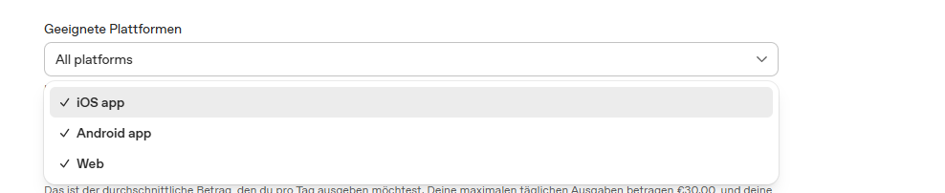
Im nächsten Schritt wählt ihr die geeigneten Plattformen für die Ausspielung aus. Beim Budget wird es dann etwas anspruchsvoller: In unserem deutschen Werbekonto lag das angezeigte Mindest-Tagesbudget zum Testzeitpunkt bei 15 Euro. Ein vorsichtiges Antesten mit nur ein oder zwei Euro pro Tag, wie man es vielleicht von anderen Plattformen kennt, ist damit nicht möglich. Die Mindesthöhe kann sich je nach Markt, Währung und Konto unterscheiden.
Wichtig für die Budgetplanung: OpenAI behandelt das Tagesbudget laut eigener Dokumentation als Durchschnittswert über einen Zeitraum von sieben Tagen. An einzelnen Tagen kann eine Kampagne bis zum Doppelten des eingestellten Tagesbudgets ausgeben, insgesamt jedoch nicht mehr als das Siebenfache innerhalb des jeweiligen Sieben-Tage-Zeitraums. Wer mit einem knappen Tagesbudget kalkuliert, sollte diesen Spielraum bei der Budgetfreigabe einplanen.
Spannend sind außerdem die automatischen Textanpassungen. Die KI kann Anzeigeninhalte personalisieren, unterschiedliche Varianten erstellen und Texte übersetzen. Dadurch lassen sich verschiedene Anzeigenversionen mit vergleichsweise wenig manuellem Aufwand testen.
Abrechnung: CPC, CPM und das Auktionsprinzip
Je nach gewähltem Kampagnenziel unterscheidet sich auch das Abrechnungsmodell. Bei Reichweitenkampagnen wird nach Tausenderkontaktpreis (CPM) abgerechnet, bei Klick-Zielen nach Cost-per-Click (CPC). Geboten wird jeweils auf Ebene der Anzeigengruppe, nicht auf Ebene einzelner Kontexthinweise.
Die Auslieferung folgt dabei einer relevanzgewichteten Zweitpreisauktion: Wer den Zuschlag erhält, hängt nicht allein vom Gebot ab, sondern zusätzlich von der erwarteten Relevanz der Anzeige für die jeweilige Konversation und den bisher erzielten Ergebnissen. Ein höheres Gebot kann also eine schwächere Relevanz teilweise ausgleichen, ersetzt eine gute Anzeige aber nicht vollständig. Für die Einordnung gegenüber Google Ads hilft dieser Vergleich: Das Grundprinzip von Gebot mal Qualitätskomponente ist ähnlich, die konkrete Gewichtung der Relevanzfaktoren legt OpenAI jedoch nicht im Detail offen.
03 — FeinjustierungAnzeigengruppe, Gebotsstrategie und Kontexthinweise
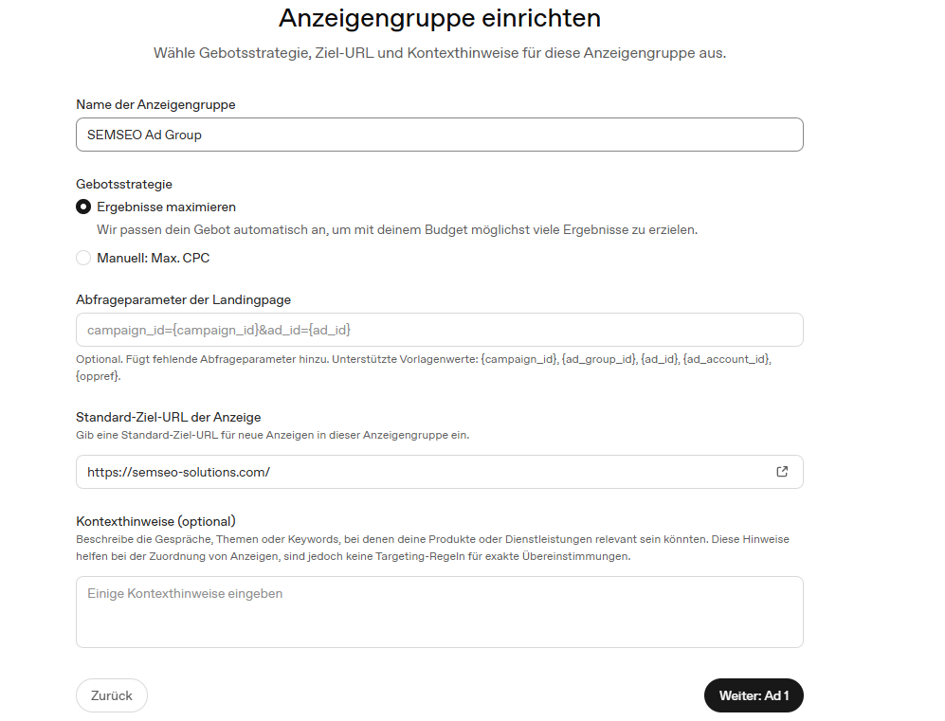
Innerhalb der Anzeigengruppe legt ihr weitere Einstellungen für die Ausspielung fest. Bei der Gebotsstrategie könnt ihr beispielsweise auf „Ergebnisse maximieren“ setzen oder mit einer manuellen CPC-Steuerung arbeiten. Welche Variante besser funktioniert, wird sich vor allem mit zunehmenden Kampagnendaten zeigen.
Tracking über Abfrageparameter
Empfehlenswert ist außerdem, Abfrageparameter an die Landingpage-URL anzuhängen. Dadurch lassen sich Besucher aus ChatGPT Ads später in Webanalyse-Tools wie Google Analytics eindeutig zuordnen. Gerade für die spätere Bewertung von Klicks, Conversions und Kampagnenperformance ist das hilfreich.
Kontexthinweise für ChatGPT Ads
Besonders interessant sind die optionalen Kontexthinweise. Hier beschreibt ihr Themen, Situationen oder Keywords, bei denen eure Leistungen relevant sein könnten. Anders als bei Google Ads handelt es sich dabei nicht um klassische Exact-Match-Keywords oder starre Targeting-Regeln.
Für eine SEO-Agentur könnten beispielsweise „SEO Beratung“, „Google Rankings verbessern“, „SEO Probleme beheben“, „KI-Sichtbarkeit steigern“ oder „SEO Agentur gesucht“ passende Hinweise sein. Neben Leistungen lassen sich damit also auch konkrete Probleme und Nutzerabsichten abbilden.
04 — CreativeAnzeigen für ChatGPT Ads erstellen
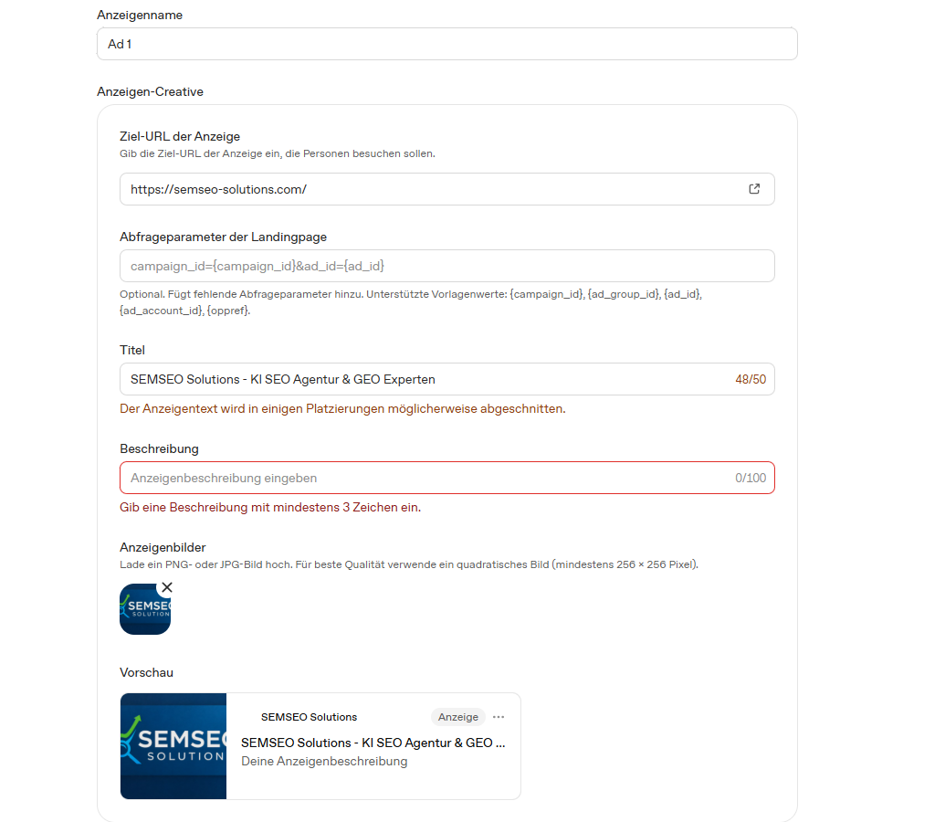
Im nächsten Schritt geht es an die eigentliche Anzeigengestaltung. Ihr hinterlegt die Ziel-URL, einen Anzeigentitel und eine kurze Beschreibung und könnt ein passendes Anzeigenbild hochladen. Auch hier lohnen sich wieder eigene Abfrageparameter für die Landingpage, damit sich die Zugriffe später eindeutig den ChatGPT Ads zuordnen lassen.
Unternehmenslogo und Anzeigenbild hochladen
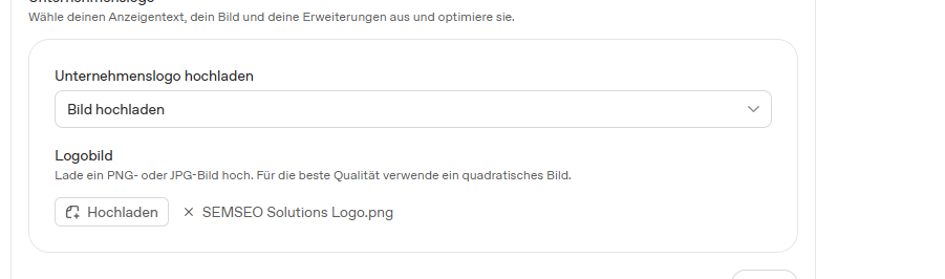
Neben dem Anzeigenbild solltet ihr auch euer Unternehmenslogo hinterlegen. Achtet insbesondere beim Logo auf ein sauberes quadratisches Format und prüft anschließend in der Vorschau, wie Titel, Beschreibung, Bild und Branding zusammenspielen.
Was eine gute ChatGPT-Ads-Anzeige ausmacht
Aus dem Praxistest heraus haben sich einige Punkte herauskristallisiert, die spürbar zur Freigabe und zur Performance einer Anzeige beitragen:
- Konkrete statt allgemeine Nutzenversprechen – ein spezifisches Ergebnis überzeugt in einer Konversation eher als eine allgemeine Werbebotschaft.
- Mehrere, deutlich unterschiedliche Anzeigen je Anzeigengruppe, damit die automatischen Textanpassungen und das Ausspielsystem echte Alternativen zum Testen haben.
- Übereinstimmung zwischen Kontext, Anzeige und Landingpage – die Anzeige sollte thematisch zum Kontexthinweis passen, der sie ausgelöst hat, und die Landingpage sollte dieses Versprechen einlösen.
- Spezifische Zielseiten statt der allgemeinen Startseite, damit Nutzer direkt dort landen, wo ihre Frage beantwortet wird.
- Einfache, eindeutig verständliche Bilder ohne überladene Grafiken oder viel Text im Bild.
- OAI-AdsBot nicht blockieren – wird der Crawler in robots.txt, einer Firewall oder einem CDN ausgesperrt, kann OpenAI die Landingpage nicht prüfen und die Anzeige nicht freigeben. Ergänzend empfiehlt OpenAI, auch OAI-SearchBot zuzulassen.
Quelle zu den Crawler-Vorgaben: OpenAI-Hilfeartikel „Advertiser guidance for allowing OpenAI web crawlers“.
Anzeige prüfen und einreichen
Ist alles eingerichtet, wird die Anzeige zur Prüfung eingereicht. OpenAI kontrolliert die Anzeige vor der Veröffentlichung anhand der geltenden Werberichtlinien. Erst nach erfolgreicher Freigabe wird sie geschaltet. Falls Anpassungen erforderlich sind, werden die entsprechenden Hinweise im Ads Manager angezeigt.
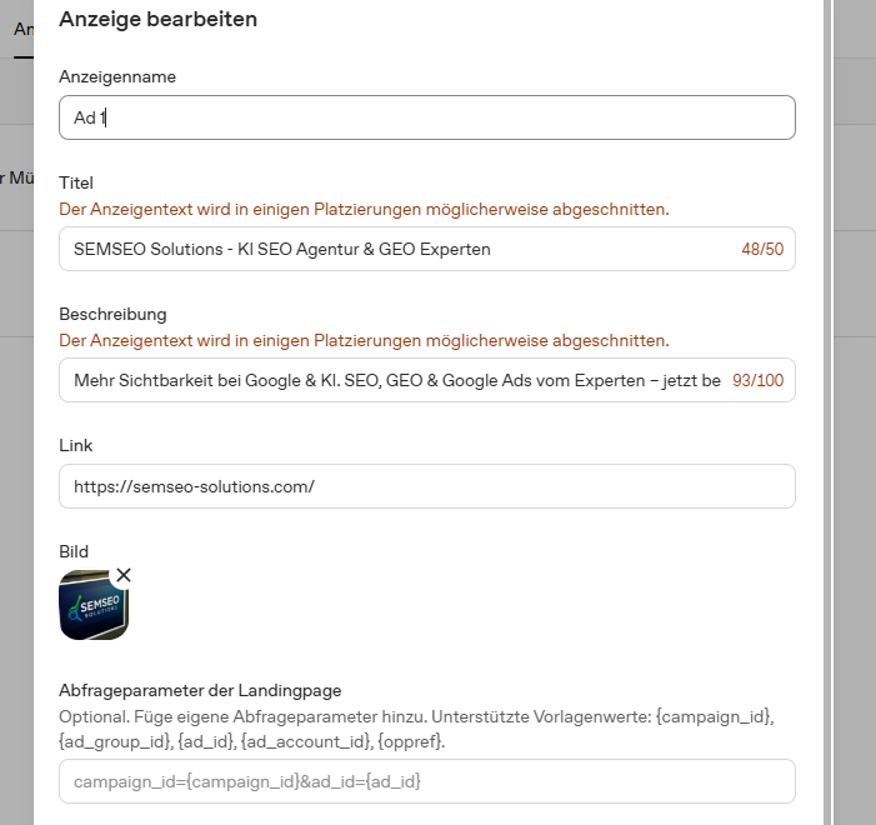
05 – ÜbersichtDer ChatGPT Ads Manager im Überblick
Nach der Einrichtung landet ihr im Ads Manager, der vom grundsätzlichen Aufbau durchaus an andere Werbeplattformen wie Google Ads erinnert. Kampagnen, Zielgruppen, Conversions und Abrechnung sind über die Navigation schnell erreichbar. Auch die angezeigten Metriken lassen sich über die Spalten individuell auswählen und anordnen, etwa Impressionen, Klicks, Budget, Status oder Conversion-Daten.
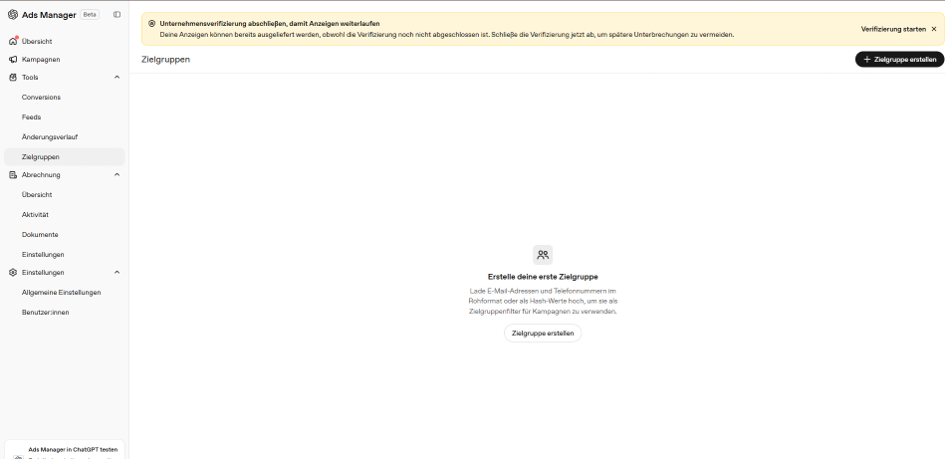
Spalten und Metriken anpassen
Eine Besonderheit im aktuellen Ads Manager: Die ausgewählten Spalten sind global angelegt. Ihr könnt also derzeit nicht für die Kampagnenansicht eine komplett andere Spaltenkonfiguration als beispielsweise für die Ad-Group-Ebene hinterlegen. Änderungen an der Zusammenstellung wirken entsprechend übergreifend.
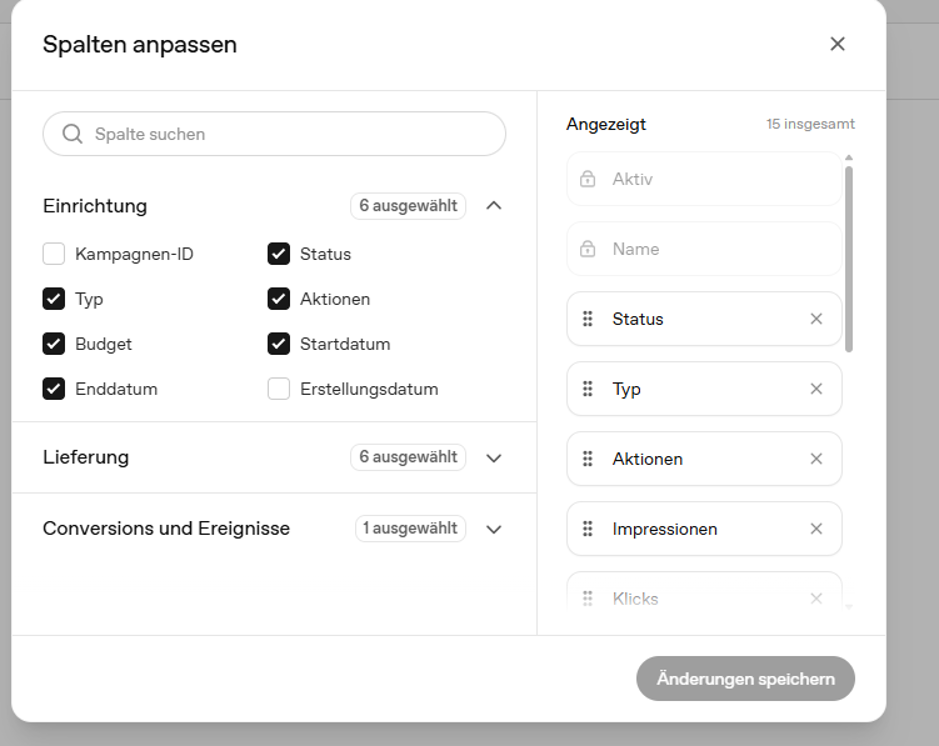
Anzeigen individuell gestalten
Mehr Flexibilität gibt es auf Anzeigenebene. Jede Anzeige kann individuell gestaltet werden und beispielsweise auf eine andere Zielseite führen. Auch eigene Landingpage-Parameter lassen sich hinterlegen. Das ist insbesondere für die spätere Auswertung interessant, wenn ihr verschiedene Anzeigen, Zielseiten oder Botschaften gegeneinander testen und die Ergebnisse in eurer Webanalyse nachvollziehen möchtet.
06 – TrackingConversion-Tracking für ChatGPT Ads einrichten
Beim Conversion-Tracking wird die Einrichtung etwas technischer – gleichzeitig ist dieser Bereich besonders wichtig. Denn erst mit sauber erfassten Conversions lässt sich beurteilen, welche Anzeigen tatsächlich zu wertvollen Aktionen führen und worauf die Kampagnen optimiert werden sollten.
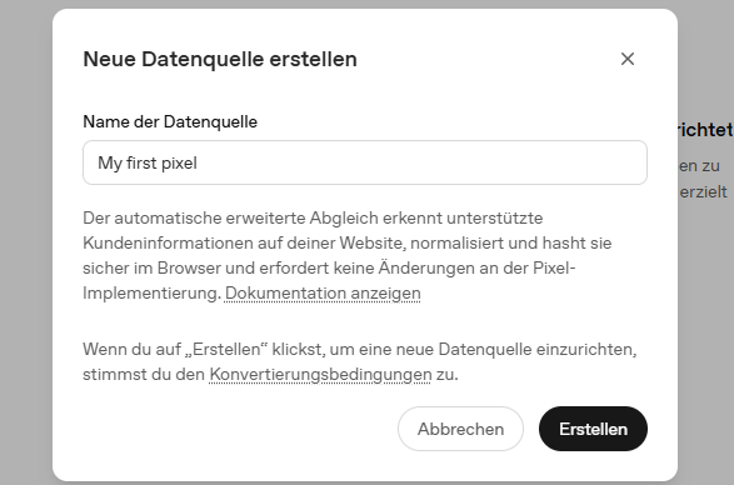
Datenquelle und ChatGPT Ads Pixel erstellen
Zunächst erstellt ihr unter Conversions eine neue Datenquelle. Anschließend erhaltet ihr eine Pixel-ID sowie den dazugehörigen Einrichtungscode. Das Skript soll auf den Seiten der Website eingebunden werden, auf denen das Tracking erfolgen soll.
ChatGPT Ads Pixel über den Google Tag Manager einbauen
Sehr komfortabel funktioniert die Implementierung über den Google Tag Manager. Dafür kopiert ihr den vollständigen Einrichtungscode und legt einen neuen Tag an:
Die Pixel-ID muss dabei nicht noch einmal separat hinterlegt werden, da sie bereits im Einrichtungscode enthalten ist. Über den GTM-Vorschaumodus könnt ihr anschließend kontrollieren, ob der Pixel wie vorgesehen ausgelöst wird.
Benutzerdefinierte Conversions einrichten
Interessanter wird es bei konkreten Nutzeraktionen. Als Beispiel nehmen wir einen Klick auf eine E-Mail-Adresse. Wenn hierfür bereits ein funktionierender GTM-Trigger vorhanden ist, kann dieser auch für das ChatGPT-Ads-Tracking genutzt werden.
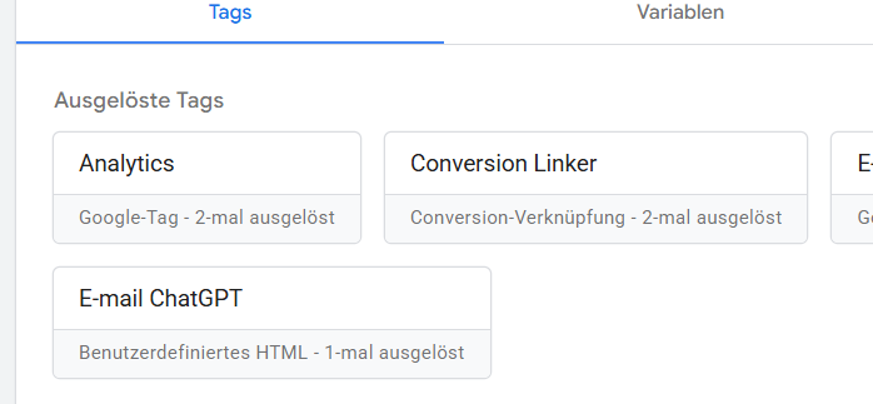
Dazu erstellt ihr einen zusätzlichen benutzerdefinierten HTML-Tag, der das entsprechende Ereignis an den OpenAI-Pixel übermittelt, und verknüpft ihn mit eurem bestehenden Mailto-Trigger. Im GTM-Vorschaumodus sollte der neue ChatGPT-Tag dann beim Klick auf die E-Mail-Adresse ausgelöst werden. Achtet darauf, dass Standard-Events wie lead_created oder benutzerdefinierte Event-Namen exakt zu den Ereignissen passen, die ihr später in den Kampagneneinstellungen auswählt – sonst taucht die Conversion dort nicht auf.
Beim Google Tag Manager zu beachten
Conversion-Ereignisse mit der Kampagne verknüpfen
Ein Schritt wird beim Conversion-Tracking gerne übersehen: Pixel, Datenquelle und einzelne Conversion-Ereignisse allein reichen noch nicht aus. Die gewünschten Ereignisse müssen zusätzlich in den Kampagneneinstellungen ausgewählt werden, damit die jeweilige Kampagne überhaupt weiß, worauf sie optimieren und was sie auswerten soll.
Dazu wechselt ihr in die Kampagneneinstellungen und öffnet den Bereich Conversion-Ereignis. Dort lassen sich über „Ereignis hinzufügen“ ein oder mehrere zuvor angelegte Ereignisse auswählen – etwa Telefon oder E-Mail. Erst durch diese Verknüpfung fließen die erfassten Conversions auch tatsächlich in die Kampagnenauswertung und in die Optimierung der jeweiligen Kampagne ein.
Pixel, Conversions API und Deduplizierung
Für eine robustere Messung lassen sich der browserseitige OpenAI-Pixel und die serverseitige Conversions API (CAPI) kombinieren. Das ist vor allem dann sinnvoll, wenn Adblocker, Consent-Einstellungen oder Browser-Tracking-Schutz einzelne Pixel-Events verhindern, die serverseitige Übermittlung davon aber unberührt bleibt.
Werden dieselbe Conversion browser- und serverseitig übermittelt, muss laut OpenAI-Entwicklerdokumentation für beide Signale dieselbe Event-ID (id) sowie derselbe Event-Typ verwendet werden – nur so erkennt OpenAI, dass es sich um ein und dasselbe Ereignis handelt, und zählt es nicht doppelt. Zusätzlich sollte der von OpenAI vergebene, datenschutzfreundliche Klickparameter oppref über Weiterleitungen und Unterseiten hinweg erhalten bleiben, da er den Klick auf die Anzeige mit der späteren Conversion verknüpft.
Weitere Punkte, die in der Praxis leicht übersehen werden:
- Standard-Events (z. B. lead_created, order_created) und benutzerdefinierte Events müssen exakt zur jeweiligen Kampagnenkonfiguration passen.
- Für angemeldete Nutzer lässt sich zusätzlich Automatic Advanced Matching nutzen, das gehashte Nutzerkennungen wie E-Mail-Adresse übermittelt und die Zuordnung von Conversions verbessern kann.
- Serverseitige Events dürfen laut Dokumentation nicht älter als sieben Tage sein, sonst werden sie nicht mehr verarbeitet.
Datenschutz beim Einsatz von Pixel und Conversions API
Da Pixel, Cookies, unter Umständen Formulardaten und Advanced Matching personenbezogene Daten betreffen können, gehört an dieser Stelle auch ein Blick auf den Datenschutz dazu. Vor der Aktivierung des OpenAI-Pixels sollte geprüft werden, ob über das eingesetzte Consent-Management eine Einwilligung der Nutzer erforderlich ist – üblicherweise ist das für Marketing- bzw. Tracking-Zwecke der Fall. Die entsprechende Datenverarbeitung sollte außerdem transparent in der Datenschutzerklärung beschrieben werden, insbesondere beim Einsatz von Advanced Matching oder der Conversions API, bei denen zusätzliche Nutzerdaten übermittelt werden können.
OpenAI weist in der eigenen Dokumentation selbst darauf hin, Conversion-Daten nur dann zu senden, wenn dafür eine Rechtsgrundlage vorliegt und die erforderliche Einwilligung eingeholt wurde. Wer in der EU wirbt, sollte diesen Punkt gemeinsam mit der eigenen Datenschutzberatung klären, bevor Pixel oder CAPI produktiv geschaltet werden.
ChatGPT Ads professionell einrichten lassen
Wir unterstützen Unternehmen bei der Einrichtung des Ads Managers, der Kampagnenstruktur, den Kontexthinweisen und dem Conversion-Tracking über OpenAI Pixel, Google Tag Manager oder Conversions API. Auf Wunsch prüfen wir auch eine bereits eingerichtete Kampagne und identifizieren technische oder strategische Schwachstellen.
Conversion-Tracking mit Codex einrichten
Alternativ zur manuellen Einrichtung über den Google Tag Manager bietet OpenAI auch eine Einrichtung über Codex an. Dafür installiert ihr zunächst Codex sowie das ChatGPT Ads Conversions-Plugin. Anschließend startet ihr einen neuen Codex-Thread und führt den Skill $openai-ads-conversions-setup aus.
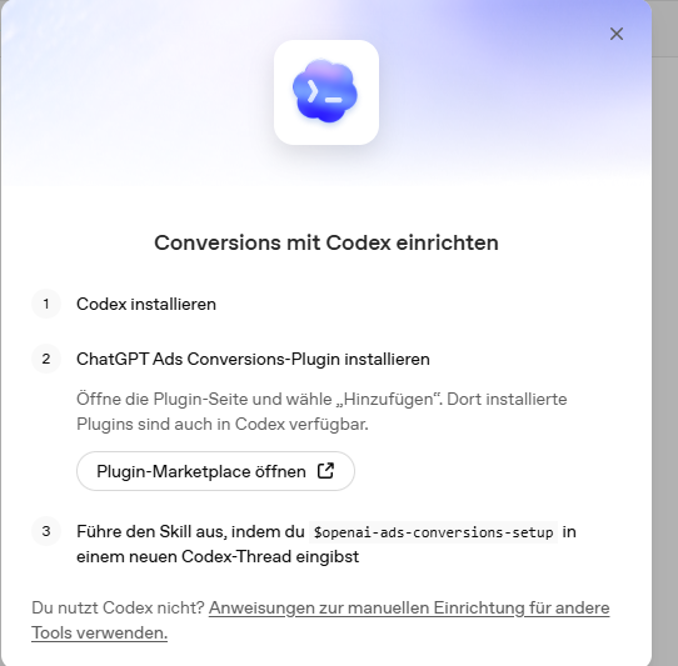
So funktioniert es
Codex fungiert dabei als technischer Einrichtungsassistent: Ihr gebt beispielsweise Pixel-ID, gewünschte Conversion und die Art der Implementierung vor. Hat Codex Zugriff auf das entsprechende Website- bzw. Projektverzeichnis, kann es die notwendige Tracking-Implementierung analysieren und vorbereiten.
Wichtig zu beachten
Codex benötigt Zugriff auf das Projekt bzw. den Website-Code. Liegt die Website dort nicht als Projekt vor, kann Codex die Änderungen nicht einfach selbst implementieren. Bei einer bestehenden WordPress-Seite mit bereits eingerichtetem GTM kann die manuelle GTM-Variante deshalb weiterhin der einfachere und kontrollierbarere Weg sein.
Codex und Google Tag Manager schließen sich dabei nicht gegenseitig aus. Codex kann euch beispielsweise bei der Erstellung, Prüfung und Fehlersuche der benötigten Tracking-Logik unterstützen, während die eigentliche Ausspielung der Pixel- und Conversion-Tags weiterhin über den Google Tag Manager erfolgt. Gerade bei einer bestehenden GTM-Infrastruktur kann diese Kombination sinnvoll sein.
Häufige Fragen zu Codex und ChatGPT Ads Conversion-Tracking
Antworten auf die Fragen, die im Praxistest tatsächlich aufkamen — zum Aufklappen.
Was muss ich Codex für die Einrichtung mitteilen?
Nach dem Start des Skills $openai-ads-conversions-setup fragt Codex typischerweise nach den wichtigsten Informationen für die Implementierung. Dazu gehören der Projektordner bzw. Zugriff auf das Repository, der gewünschte Setup-Modus (Pixel, CAPI oder beides), die Pixel-ID sowie die Conversion, die erfasst werden soll – beispielsweise Lead, Signup oder Bestellung.
Bei einer WordPress-Website, deren Tracking bereits über den Google Tag Manager läuft, ist insbesondere wichtig, Codex mitzuteilen, was schon vorhanden ist.
Was sage ich Codex, wenn der Pixel bereits über den Google Tag Manager eingebaut ist?
Ist der Basis-Pixel bereits über den Google Tag Manager implementiert, sollte Codex diesen nicht ein zweites Mal installieren. Eine mögliche Anweisung lautet:
Pixel only. The OpenAI Ads base pixel is already
implemented through Google Tag Manager. Do not install
the base pixel again. I want to track a lead conversion.
Damit weiß Codex, dass die Basisimplementierung bereits vorhanden ist und es um die eigentliche Conversion-Erfassung geht.
Wie prüfe ich, ob meine ChatGPT-Ads-Conversion funktioniert?
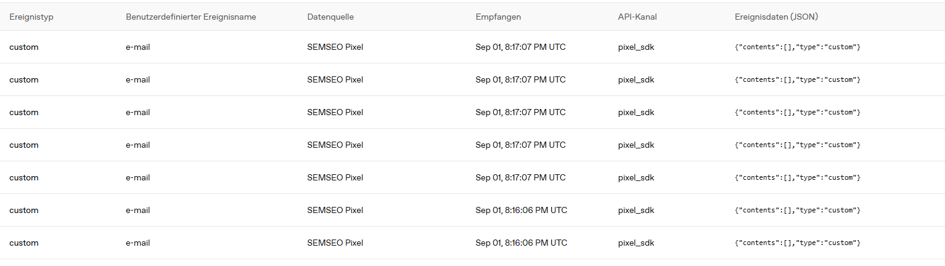
Dass ein Tag im GTM Preview Mode als ausgelöst angezeigt wird, ist zunächst ein gutes Zeichen – reicht aber nicht als endgültiger Nachweis. Im Ads Manager könnt ihr zusätzlich den Ereignisstream öffnen und die Abfrage starten. Anschließend führt ihr die gewünschte Aktion auf der Website aus, beispielsweise einen E-Mail- oder Telefon-Klick.
Erscheint das Ereignis im Stream, wisst ihr, dass es tatsächlich beim ChatGPT-Ads-Pixel angekommen ist. Denkt daran, dass die Conversion im regulären Kampagnen-Reporting erst mit etwas Verzögerung sichtbar wird.
Kann Codex bei der Fehlersuche helfen?
Ja. Das war bei unserer Einrichtung sogar besonders hilfreich. Codex kann beispielsweise untersuchen, ob der OpenAI-Pixel geladen wird, ob JavaScript-Fehler auftreten und ob das gewünschte Event tatsächlich an oaiq() übergeben wird.
Eine mögliche Anweisung für die Fehlersuche:
Open my website and debug my OpenAI Ads Measurement
Pixel. The base pixel and custom GTM events fire in
Google Tag Manager, but no events appear in the OpenAI
Ads event stream. Inspect console and network requests
and identify the cause. Do not modify the website.
Damit lässt sich Codex nicht nur für die Implementierung, sondern auch als technischer Debugging-Assistent einsetzen.
GTM zeigt „Tag ausgelöst“, aber im Ereignisstream erscheint nichts – woran kann es liegen?
Genau dieser Fall kann bei der Einrichtung auftreten. Dann solltet ihr unter anderem prüfen, ob der richtige Trigger verwendet wird – für einen E-Mail-Klick beispielsweise „Klick – Nur Links“ mit einer Bedingung wie Click URL beginnt mit mailto:.
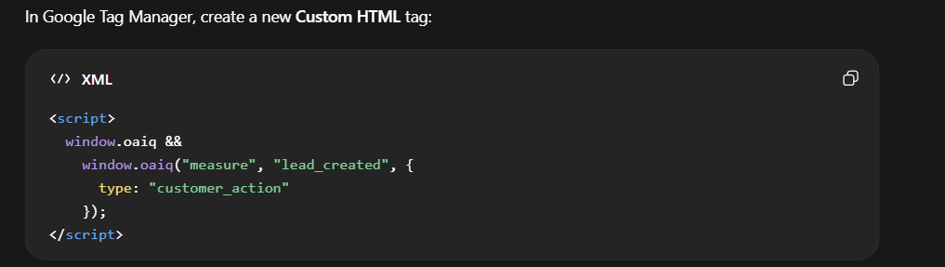
Ein entscheidender Punkt bei benutzerdefinierten HTML-Tags im Google Tag Manager: Der oaiq(…)-Aufruf sollte als ausführbarer JavaScript-Code innerhalb eines <script>…</script>-Blocks eingebunden werden. Erst anschließend sollte wieder im GTM Preview Mode und zusätzlich im ChatGPT-Ads-Ereignisstream getestet werden. Prüft außerdem, ob die verwendete Event-ID zwischen Pixel und Conversions API übereinstimmt – bei einer Abweichung wird das Ereignis unter Umständen doppelt oder gar nicht sauber zugeordnet.
Wie prüfe ich im Ereignisstream, ob meine Conversion funktioniert?
Im Ereignisstream des ChatGPT Ads Managers könnt ihr überprüfen, ob die eingerichteten Conversion-Ereignisse tatsächlich bei OpenAI ankommen. Startet dazu die Ereignisabfrage und führt anschließend die gewünschte Aktion auf eurer Website aus – beispielsweise einen E-Mail- oder Telefon-Klick.
Erscheint das Ereignis anschließend im Stream mit der richtigen Datenquelle und dem definierten Ereignisnamen, funktioniert die Übermittlung. Wichtig: Ein im Google Tag Manager als „ausgelöst“ angezeigter Tag allein bestätigt noch nicht, dass das Event tatsächlich bei OpenAI angekommen ist.
Fazit
ChatGPT Ads fühlt sich im Setup vertraut an, verlangt an entscheidenden Stellen aber ein Umdenken: Statt starrer Keywords arbeitet ihr mit Kontexthinweisen, statt kleiner Testbudgets gilt in unserem Konto ein Mindest-Tagesbudget von 15 Euro, das zudem als Durchschnittswert über sieben Tage behandelt wird, und ein im Google Tag Manager „ausgelöster“ Tag ist noch kein Beleg dafür, dass eine Conversion tatsächlich bei OpenAI ankommt.
Wer bereits Erfahrung mit Google Ads und dem Google Tag Manager mitbringt, findet sich schnell zurecht. Für das Conversion-Tracking lohnt sich der zusätzliche Blick in den Ereignisstream, unabhängig davon, ob ihr klassisch über GTM, über die Conversions API oder über Codex einrichtet — die Wege lassen sich, wie gezeigt, auch kombinieren. Wichtig bleibt in jedem Fall, Consent und Datenschutzerklärung an die neue Datenverarbeitung anzupassen, bevor Pixel oder CAPI produktiv laufen.
Dieser Beitrag deckt Einrichtung und Tracking ab; Themen wie Abrechnungsdetails, Anzeigenrichtlinien, Custom Audiences, Produktfeeds oder belastbare Performance-Werte aus dem laufenden Betrieb behandeln wir in einem separaten, vertiefenden Beitrag. Wir beobachten die Plattform in den nächsten Wochen weiter und werden diesen Beitrag mit neuen Erkenntnissen aus der laufenden Kampagnenoptimierung ergänzen.